
W tym artykule pokażę Ci krok po kroku, jak stworzyć własną stronę internetową w Odoo Website Builder – od pustej strony po gotowy serwis, który możesz opublikować i edytować samodzielnie.
Start – Gdy jesteś nowy w świecie Odoo
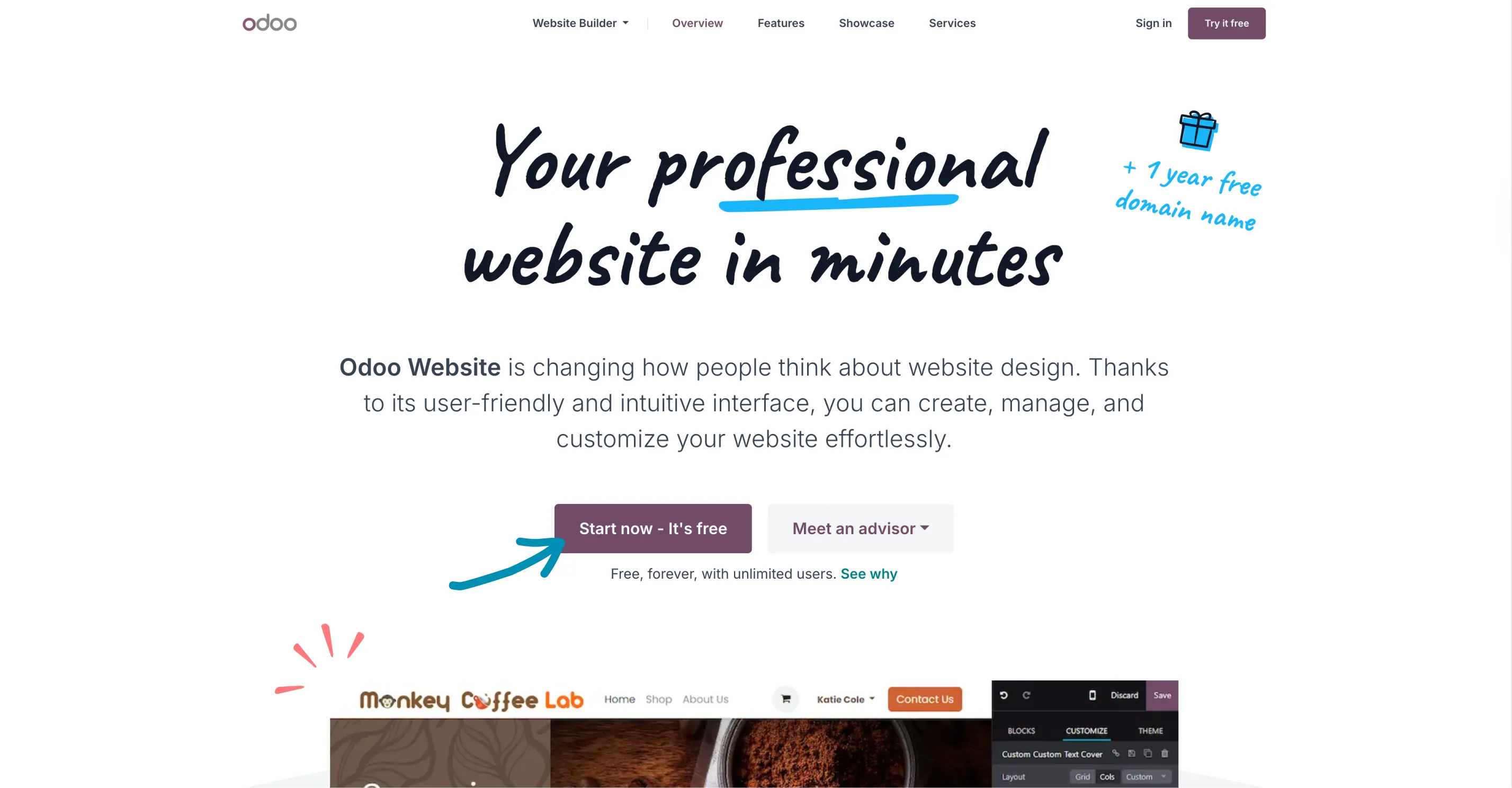
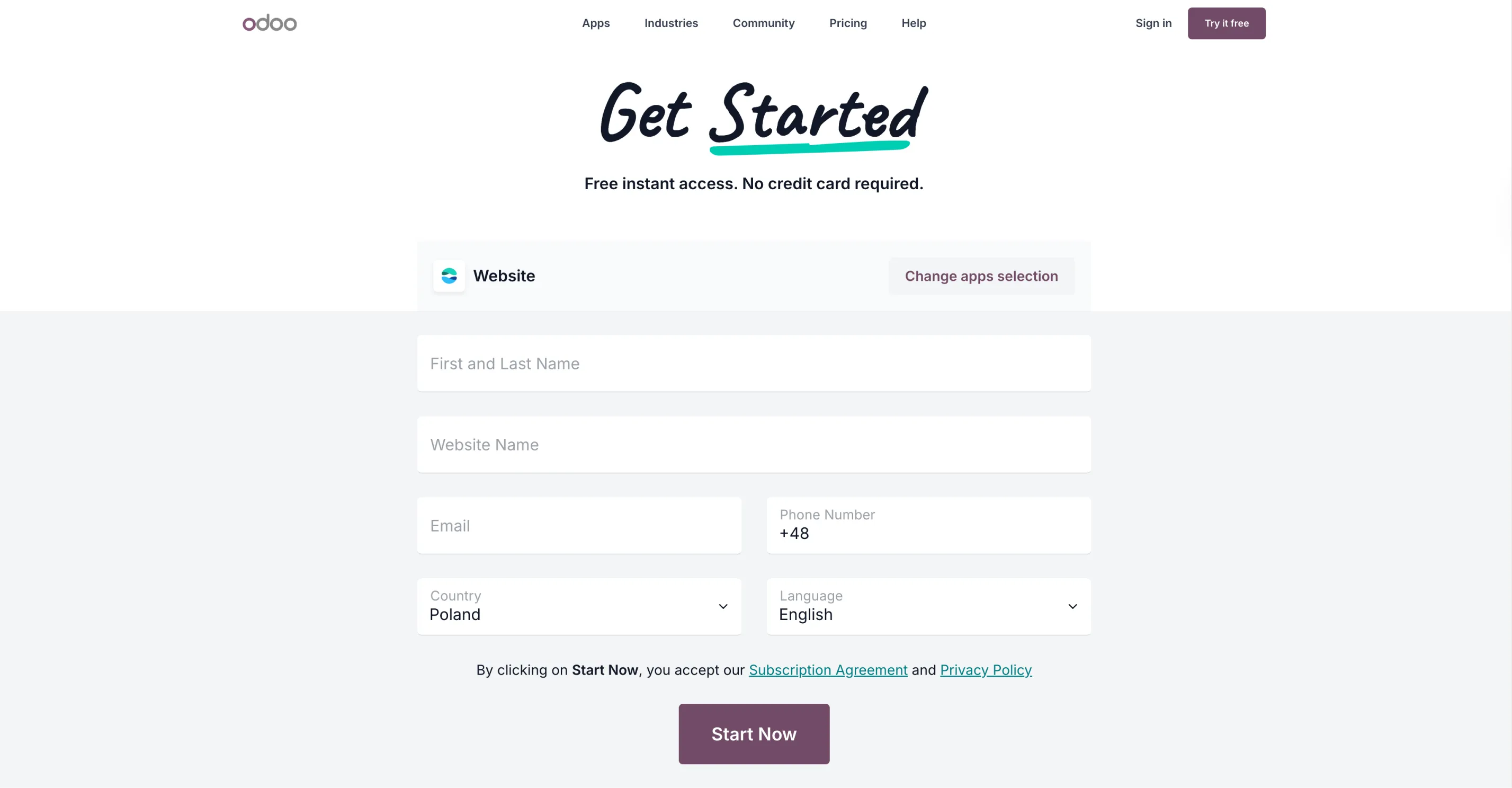
Jeśli to nasza pierwsza styczność z Odoo - wejdź na Odoo's Website Builderprzyciśnij przycisk "Zacznij teraz - Bezpłatnie" i wprowadź swoje dane.
Jeśli posiadasz już Odoo, Website Builder jest już jednym z Twoich modułów.
Start – Gdy posiadasz już Odoo
Przy pierwszym wejściu do modułu Website, który obejmuje szeroki zakres działań związanych ze stroną internetową, Odoo prowadzi Cię od samego początku i sugeruje skorzystanie z pomocy Asystenta AI.
Konfigurator z AI – szybki start
Odoo zaproponuje konfigurator wspierany przez sztuczną inteligencję. Można go pominąć i zacząć od zera, ale ja chcę zobaczyć, co AI potrafi.
Wybieram:
- typ strony: biznesowa,
- dla kogo: agencji marketingowej,
- cel: więcej leadów
- paletę kolorów (AI może dopasować ją do Twojego logo),
- sekcje, które mają się znaleźć na stronie: O nas, Usługi, Cennik, Polityka prywatności.
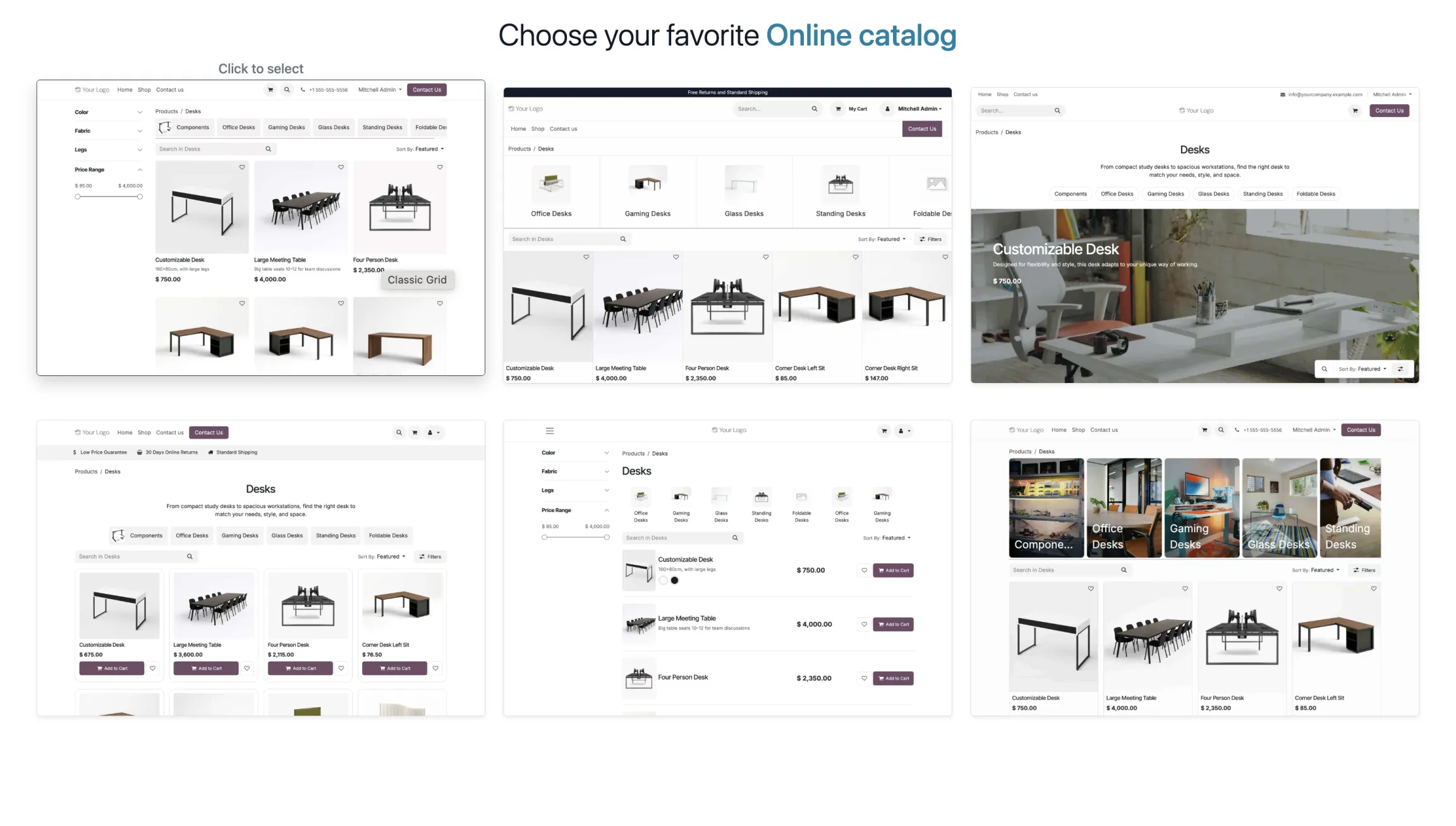
Potem wybieram jeden z gotowych motywów graficznych i klikam „Dalej”. Po chwili system generuje stronę – z gotowym układem, zdjęciami i tekstami.
Edycja strony
Klikam „Edytuj” i przechodzę do trybu edycji.
- przesunąć,
- zmienić tekst,
- podmienić zdjęcie,
- dodać nowe sekcje lub przyciski.
Edycja strony jest bardzo intuicyjna; kilka minut powinno wystarczyć, żeby móc nauczyć się swobodnie działać w systemie.
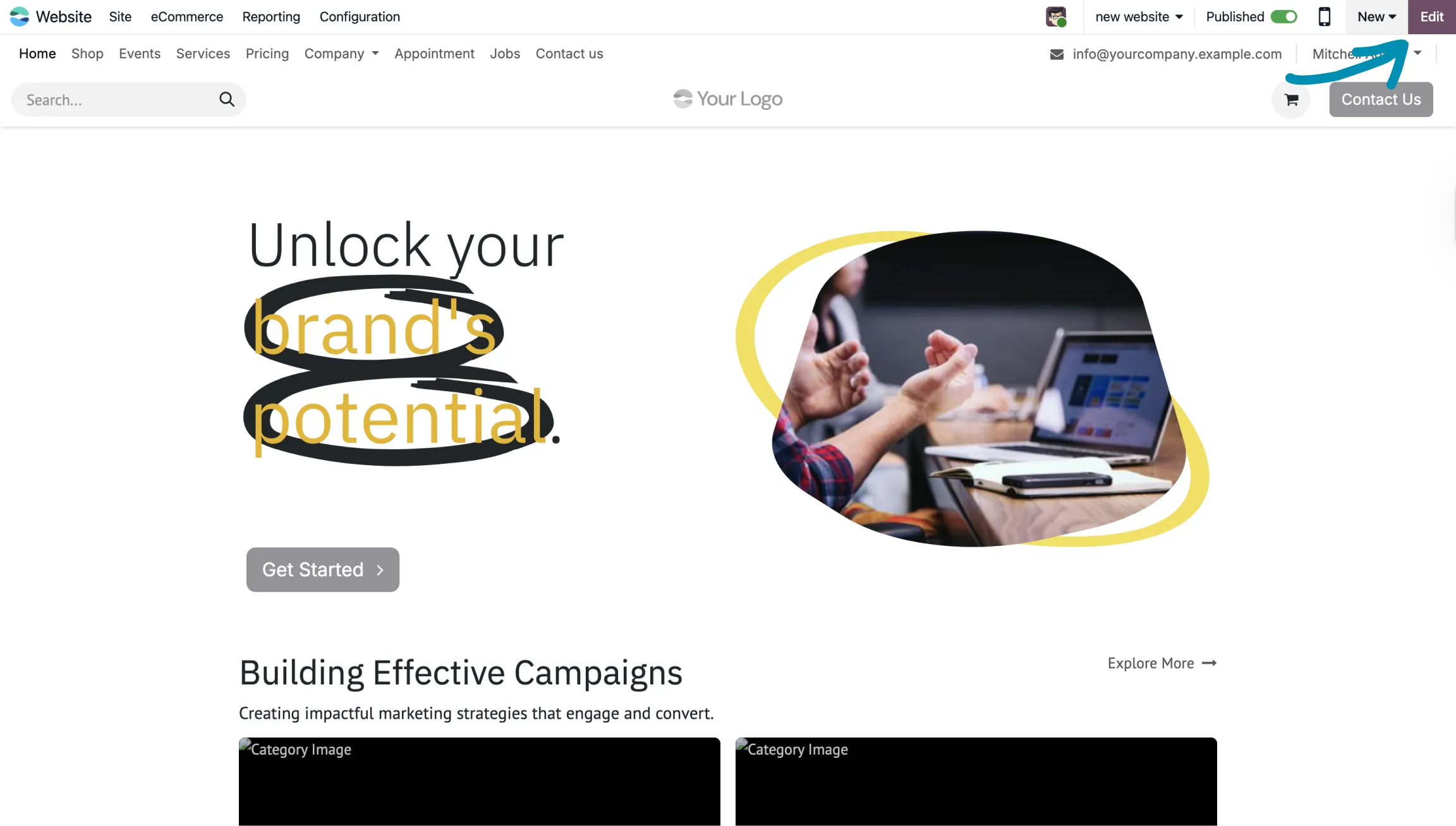
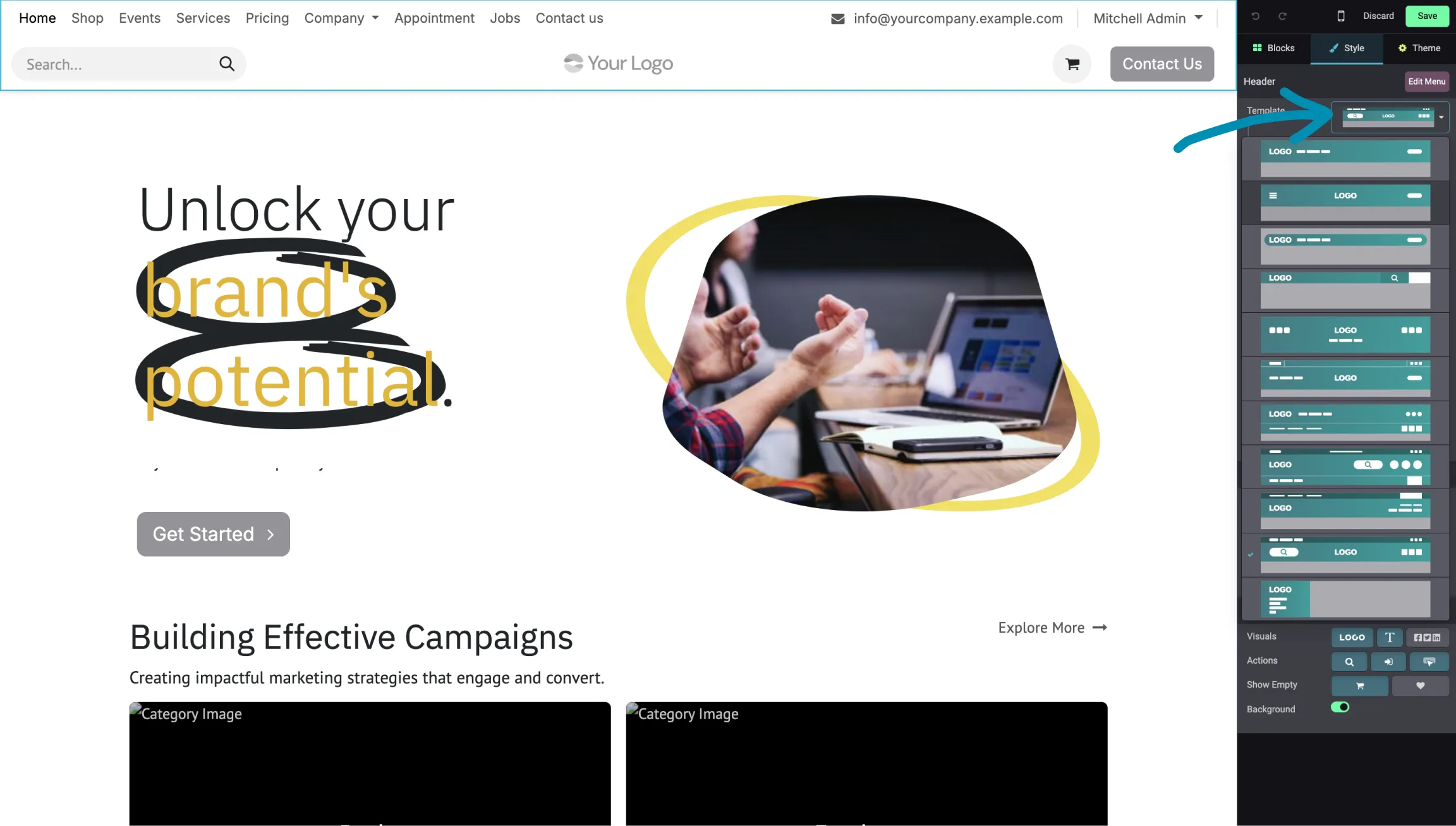
Edycja menu
Klikam pasek menu i mogę:
- zmienić szablon,
- dodać lub usunąć odnośniki,
- dopasować wygląd.
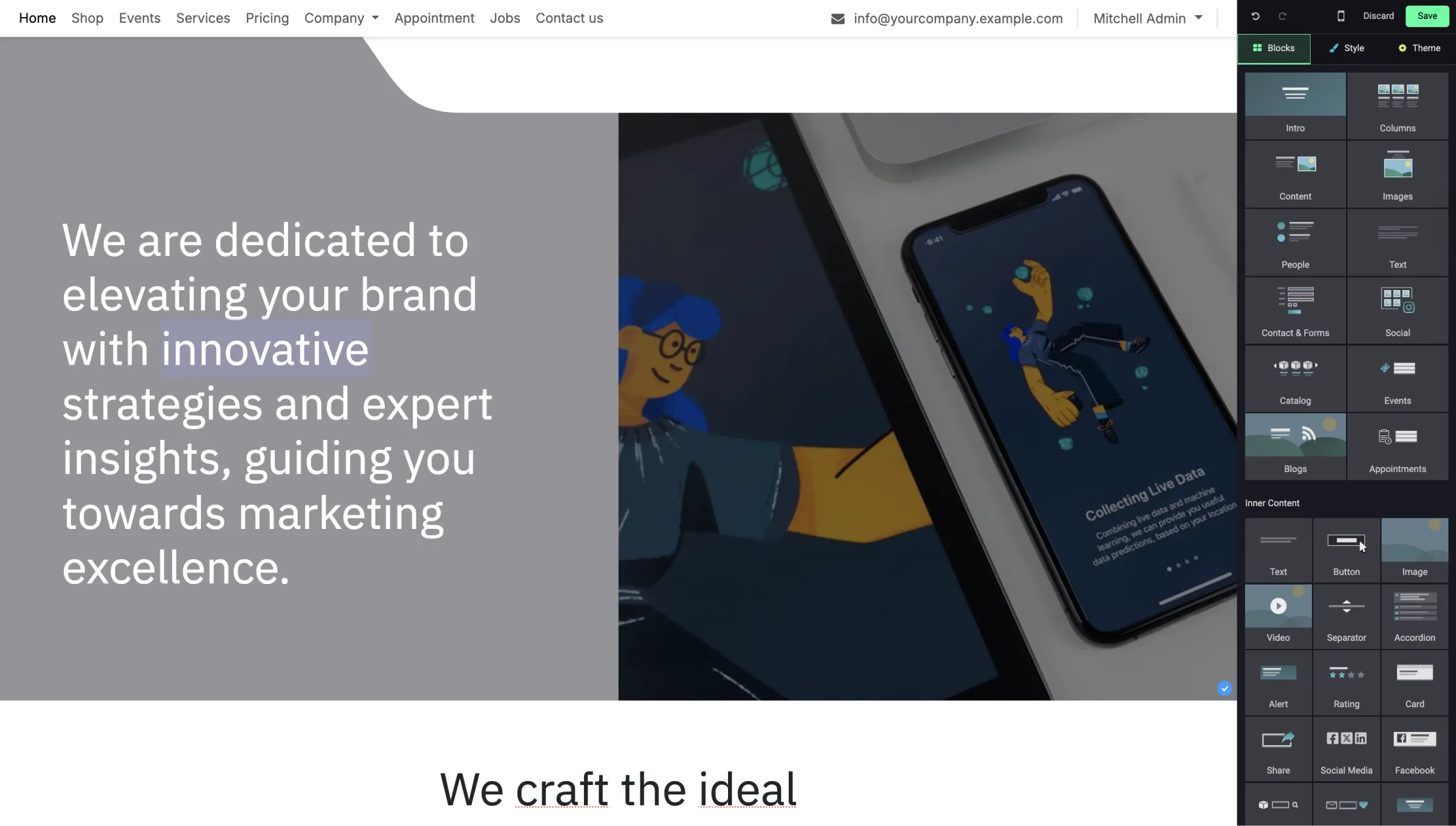
Dodawanie nowych bloków
W trybie edycji jest coś takiego, jak zakładka „Bloki”, czyli miejsce, gdzie można dodawać nowe elementy na stronę. Znajduje się tu kilka gotowych szablonów bloków, a także integracje z już posiadanymi modułami – bardziej zaawansowane elementy, takie jak dynamiczna treść, formularze, mapy Google czy inne funkcje, które można włączyć po ich zainstalowaniu.
Opcji jest naprawdę dużo, więc najlepiej samemu poeksperymentować – poklikać różne bloki, zobaczyć, jak wyglądają i jak się zachowują na stronie.
Przykładowo:
- blok „Funkcje” – automatycznie dodaje trzy kolumny z opisami funkcji,
- blok „Cennik” – elegancki cennik, w pełni edytowalny,
- blok „Produkty” – może pokazywać np. auta z kategorii „Nowe”, z możliwością zmiany liczby elementów i układu.
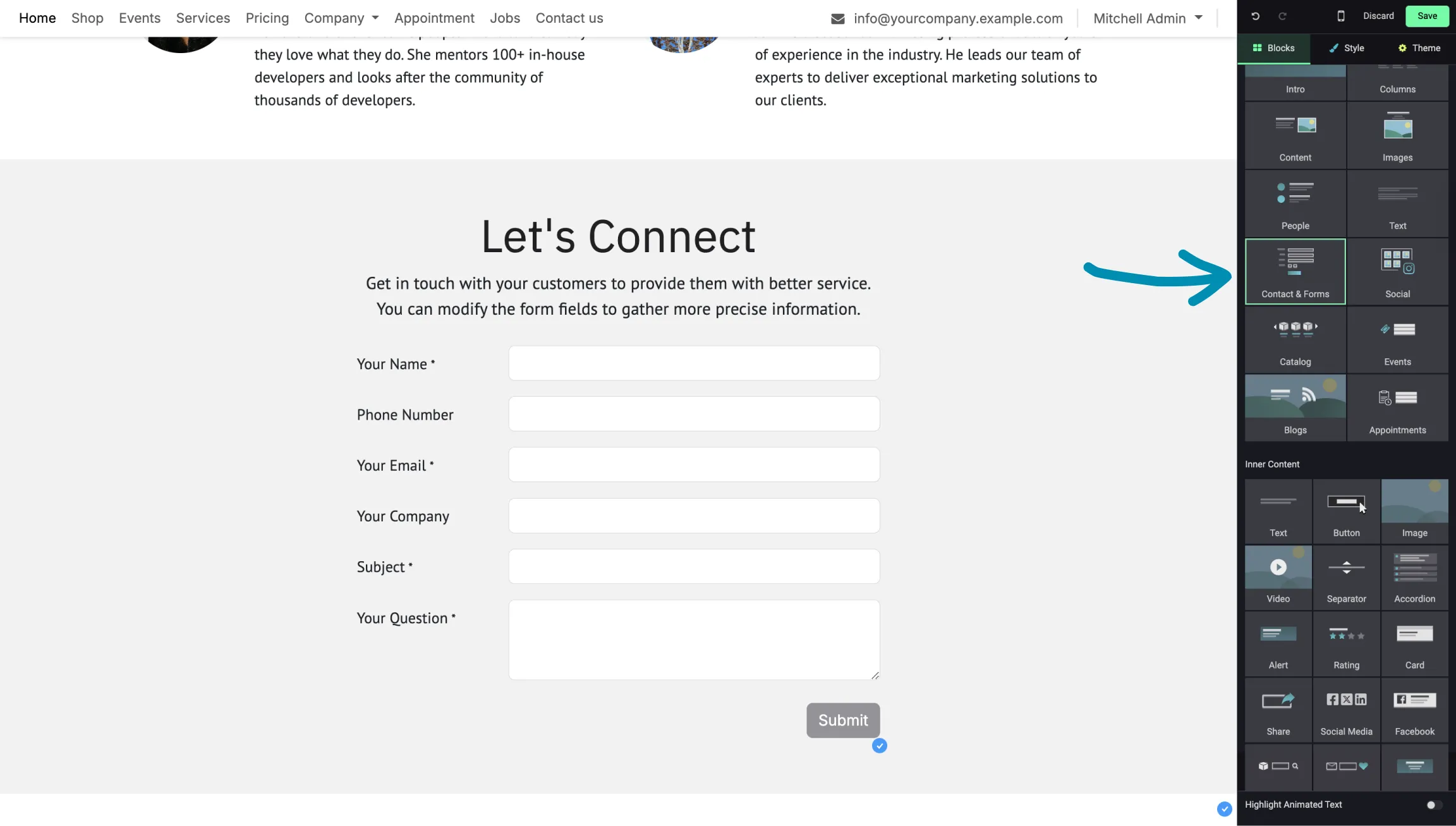
Formularze kontaktowe
Dodaję blok „Formularz”.
Wybieram, które pola są wymagane i co ma się dziać po wysłaniu. Uzupełnienie formularza przez odwiedzającego naszą stronę internetową może:
- wysłać maila,
- utworzyć szansę sprzedaży w CRM,
- przypisać sprzedawcę,
- wyświetlić komunikat „Dziękujemy!” po wysłaniu.
Wszystko działa od razu, po wysłaniu formularza dane trafiają do aplikacji CRM.
Dostosowanie HTML, CSS i JavaScript
Dla osób, które lubią pełną kontrolę – Odoo pozwala edytować kod.
W sekcji „Strona” można wejść w HTML, CSS lub JS i dopisać własne klasy, style lub skrypty.
Świetna opcja, jeśli chcesz nadać stronie indywidualny charakter.
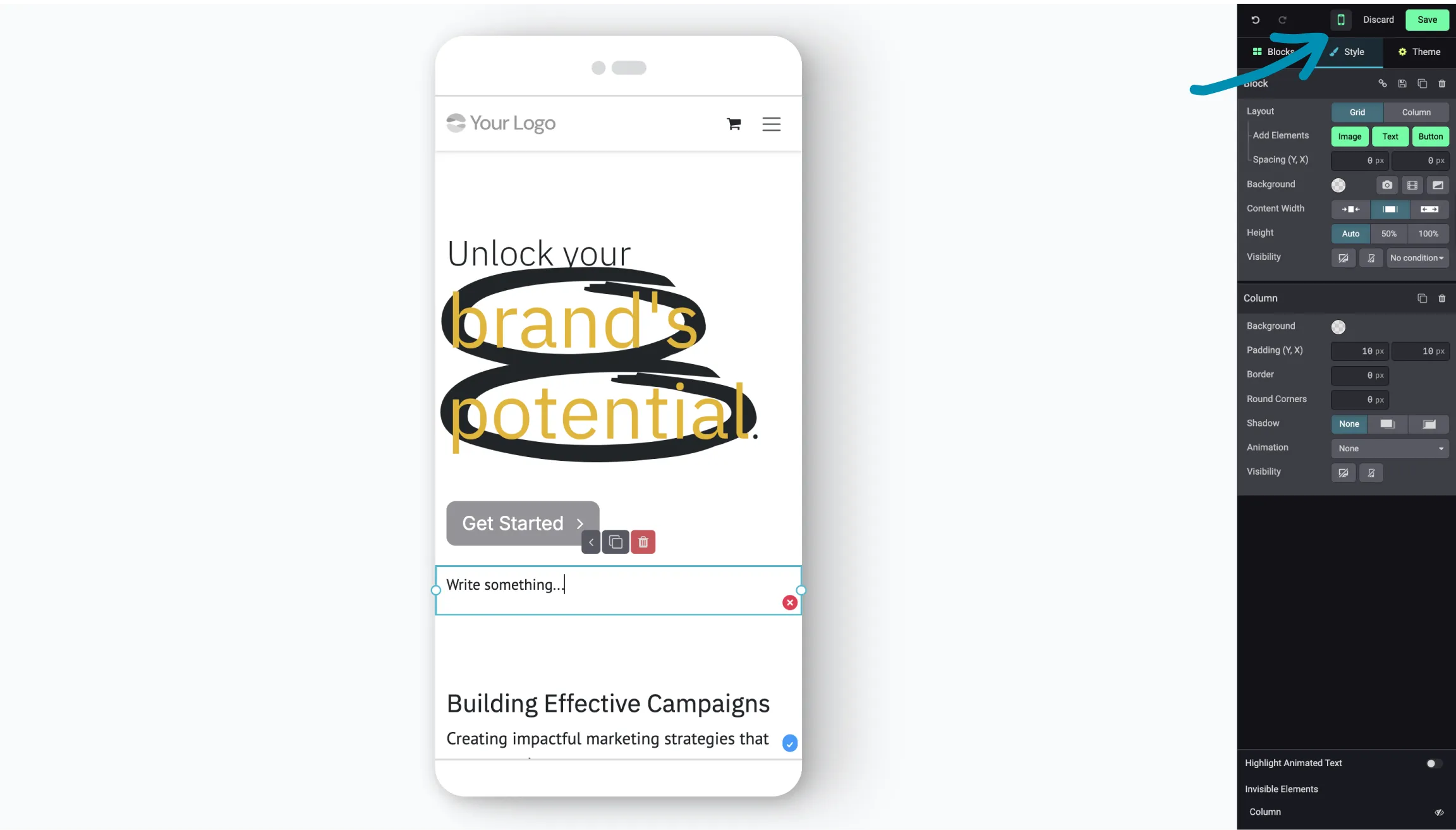
Widok mobilny
Klikając ikonę telefonu, sprawdzisz, jak strona wygląda na urządzeniach mobilnych.
Jeśli coś nie pasuje – np. zbyt duży przycisk – możesz ukryć go tylko na smartfonach.
Po zapisaniu zmiany natychmiast widać efekt.
SEO i podgląd w Google
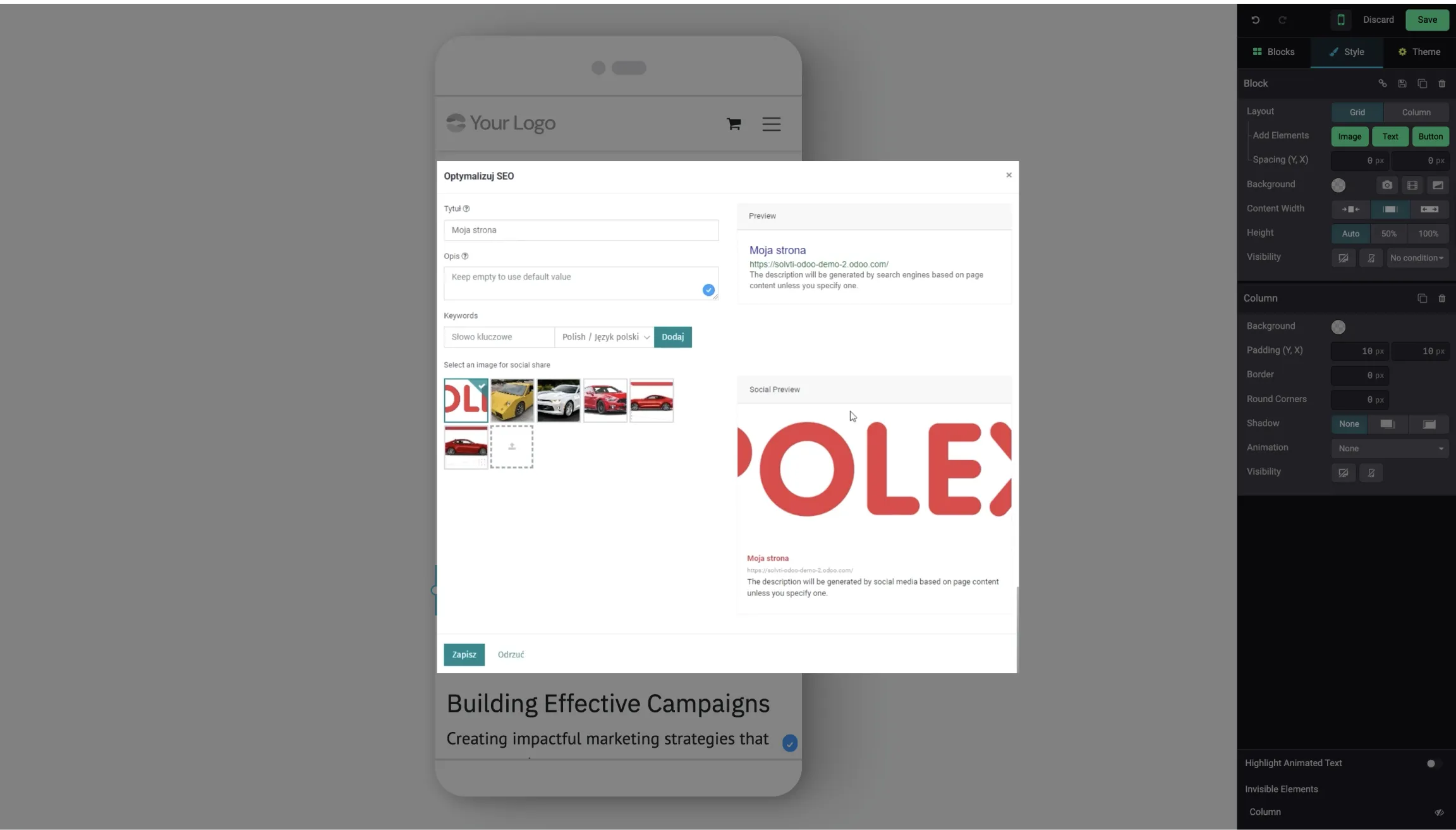
W zakładce „Strona" znajdziesz „Optymalizuj SEO", gdzie będziesz mógł ustawić takie rzeczy, jak:
- tytuł strony,
- opis,
- słowa kluczowe
- podgląd, jak strona będzie wyglądać w wynikach Google.
Niżej znajdziesz także podgląd w social media, czyli jak link będzie wyglądał np. na Facebooku czy LinkedInie.
Publikacja i co dalej?
Gotowe! Strona działa, wygląda dobrze na komputerze i telefonie, ma formularz i SEO.
To, co poruszyłem w tym artykule, to tylko wierzchołek góry lodowej wszystkich możliwości, jakie oferuje strona internetowa w Odoo. Jeśli chcesz przetestować wszystko samodzielnie, możesz skorzystać z systemu testowego Odoo z którego korzystałem na potrzeby tego artykułu.
A jeśli wolisz, żebyśmy przygotowali profesjonalną stronę dla Twojej firmy – skontaktuj się z nami,chętnie pomożemy!